
動画編集ソフトを使いたいので、何がいいかと相談を受けました。
自分は無料のソフトをメインに使っていたのですが、有料版でサポートがあり本格的なソフトが良いということで検討した結果、VEGAS Movie Studioでいくことになりました。
VEGAS Movie Studioとは
VEGAS Movie Studioは Sonyが開発・販売していた動画編集ソフトです。
現在はソースネクスト(Sourcenext)で販売されています。
マルチCPU対応はもちろん、GPUによる支援もできるので、そこそこのパソコンであれば快適に動作しそうです。
いくつかエディションがありますが、今回はDVDオーサリングソフトの「DVD Architect」が付属する Platinumを選択しました。
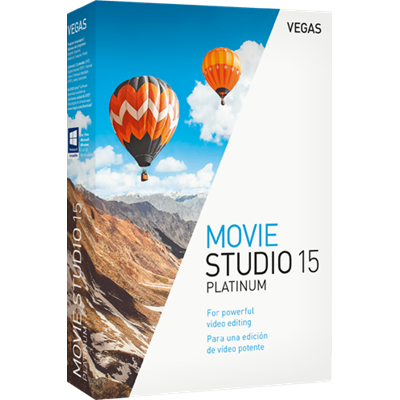
トラック単位での編集や音声と動画の編集など、基本的な操作が直感的にできそうです。
ライセンス管理方法
ソースネクストで購入したライセンス管理は、ソースネクストのマイページで行います。
しかし、マイページで VEGAS Movie Studioを見てもシリアル番号は表示されてもライセンス管理の画面に遷移するボタンがありません。
どうやら VEGAS Movie Studioのライセンスは MAGIXのサイトでするようです。
VEGAS Movie Studioを使うだけなら、インストール時にシリアル番号を入力すればOKなのですが、使うパソコンを変えたい場合などはライセンス管理が必要です。
MAGIXでアカウント作成
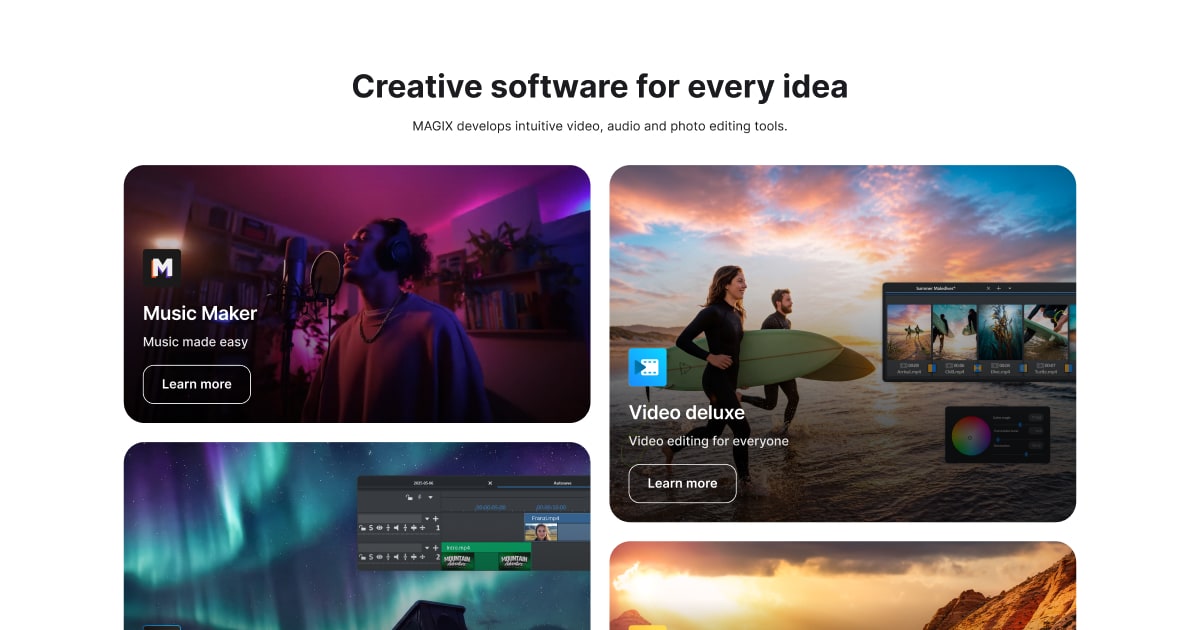
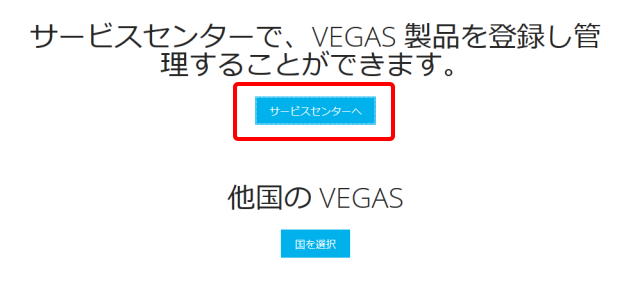
MAGIXのアカウント作成サイトにアクセスするまめに、MAGIXサイトにある「サービスセンターへ」をクリックします。
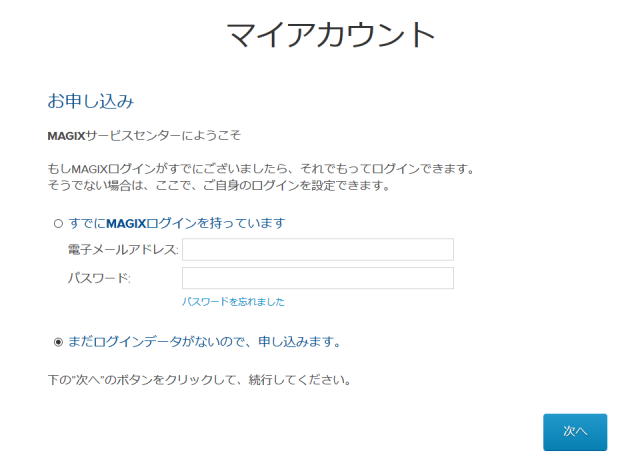
新規作成の場合は「まだログインデータがないので、申し込みます」をクリックします。
次に「製品を登録する」をクリックします。
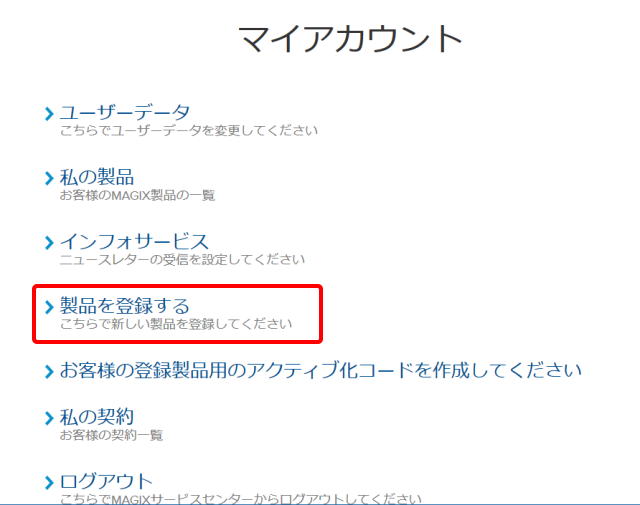
登録画面で必要な情報を登録すれば完了します。
次に登録した製品を管理します。
マイアカウントにログインしたら「私の製品」をクリックします。
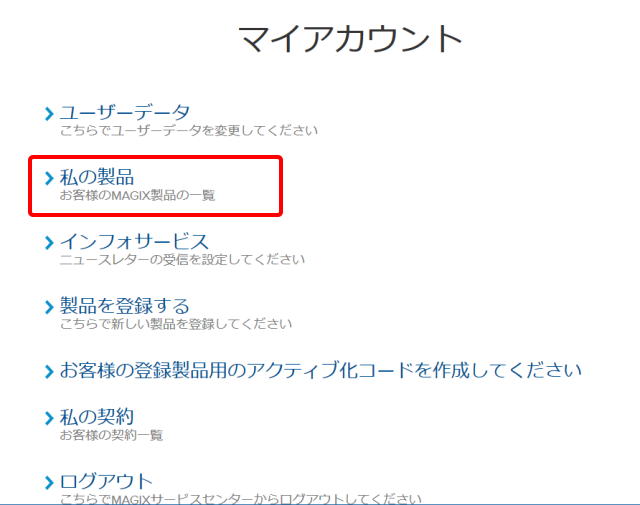
登録したVEGAS Movie Studioが表示されるので「詳細を表示する」をクリックします。
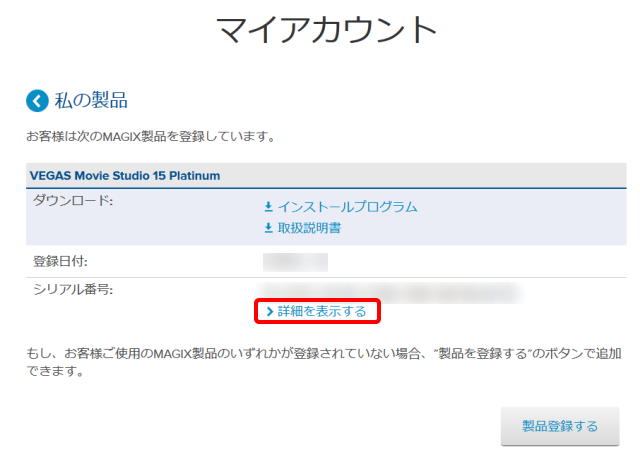
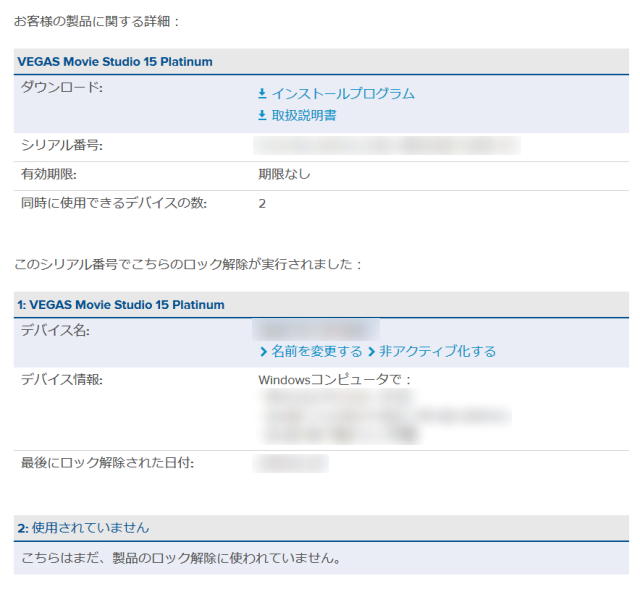
するとインストールしているパソコンが表示されます。
別のパソコンで使いたい場合は、「非アクティブ化」をクリックして登録を解除して新しいパソコンにインストールすればOKです。
VEGAS Movie Studioは2台同時に使える
ライセンス管理画面をみると、ロック解除に1と2があります。
どうやら VEGAS Movie Studioは2台同時にロック解除ができるようですね。
試してみると2台同時にインストールが可能でした(当たり前ですが)
これは嬉しい誤算でした。


コメント